В этой статье разберём полный процесс подключения и настройки шлюза Arlight DALI-LOGIC-LITE-PS-x1 для управления освещением через контроллер Wiren Board и платформу XIOT.
Arlight DALI-LOGIC-LITE-PS-x1
1. 🌐 Подключение оборудования
Подключаем контроллер Wiren Board и шлюз Arlight DALI-LOGIC-LITE-PS-x1 к локальной сети.
В веб-интерфейсе WB → ‘’‘Настройки → Конфигурационные файлы → Добавить порт’’’.
• Выбираем ‘’‘Modbus TCP’’’ → указываем IP шлюза и порт ‘’‘502’’’.
• Добавляем устройство вручную → выбираем шаблон ‘’‘INTELLIGENT ARLIGHT DALI-LOGIC-LITE-PS-x1 — XIOT’’’.
• Задаём адрес устройства (обычно 1).
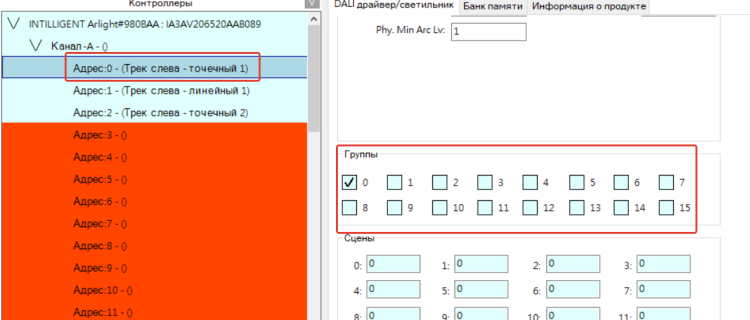
• Проверяем управление группами DALI.
9. 🎛️ Управление освещением
• Яркость: ‘’‘0–254’’’
• Температура цвета: ‘’‘80–1000’’’ (80 — холодный, 1000 — тёплый).
• В XIOT указываем масштабирование:
• Яркость → ‘’‘0–100’’’
• Температура цвета → ‘’‘0–100’’’
10. 🏠 Добавление в XIOT
• В редакторе XIOT создаём новое устройство (лампочка).
• Включаем характеристики: ‘’‘Яркость’’’ и ‘’‘Температура цвета’’’.
• Привязываем тэги от WB.
• Настраиваем корректировку значений.
11. ⚡ Дополнительные настройки
• Запрещаем управление яркостью и цветом в выключенном состоянии.
• Включаем опцию ‘’‘Включение через изменение яркости’’’.
• Задаём минимальный уровень яркости при включении (для комфортного света днём).
✅ Итог
После завершения всех шагов светильники отображаются в приложении XIOT.
Можно настроить ‘’‘биодинамическое управление освещением’’’, объединять светильники в группы и использовать автоматические сценарии.