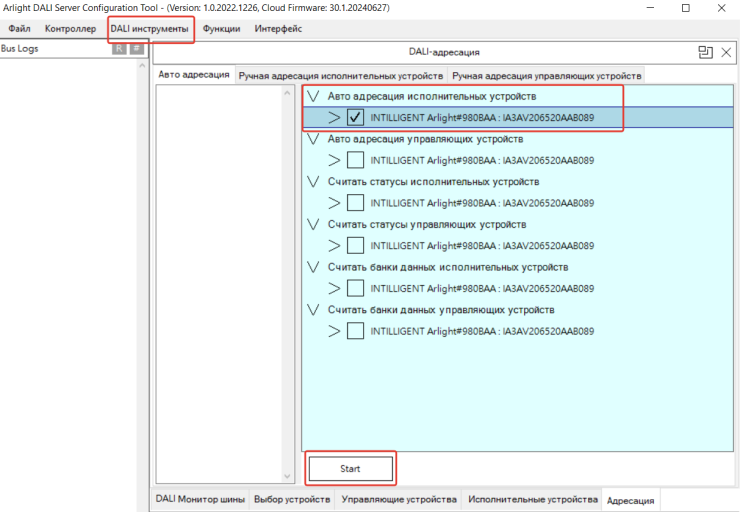
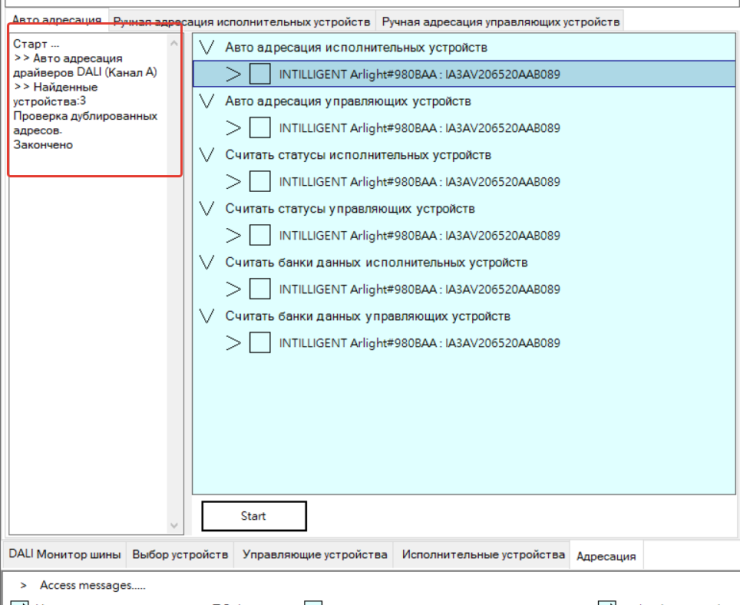
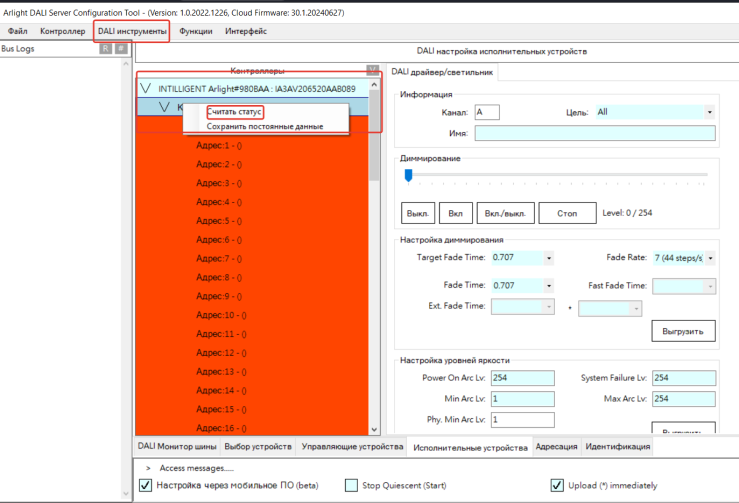
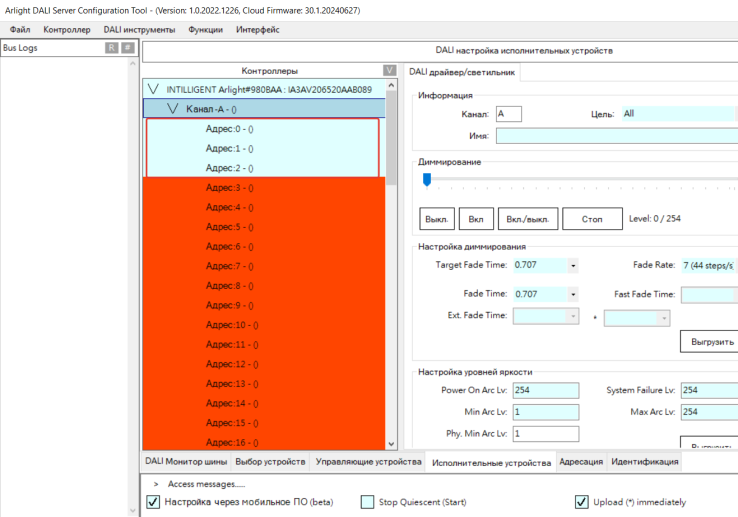
Общие характеристики и параметры: [[Light-fixture|Светильник]]. Если шлюз уже подключён, переходите к [[#10. 🏠 Добавление в XIOT|настройке лампочки в XIOT]].
Строка 69:
Строка 72:
== 9. 🎛️ Добавляем устройства в редакторе XIOT ==
== 9. 🎛️ Добавляем устройства в редакторе XIOT ==
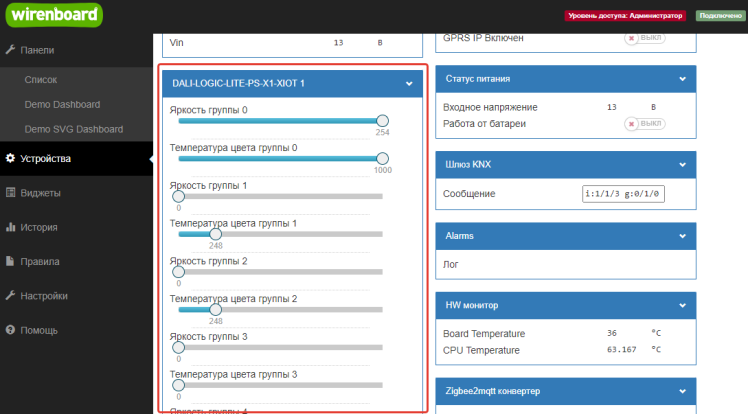
* Получаем топики на вкладке WirenBoard
* Можно задать названия полученным группам
# Получите каналы через [[Wiren-board-driver-setup|драйвер Wiren Board]] в редакторе.
* [[Файл:Imagedali14.png|без|мини|753x753пкс]]
# Найдите нужную группу шлюза. В опубликованном шаблоне есть '''Group N Brightness''' и '''Group N Color Temperature''', группы 0–15. Отдельного канала включения группы нет.
* '''Яркость''' на шлюзе: '''0–254'''.
# Сверьте номер группы с настройкой DALI. Можно задать понятные названия полученным группам.
* 🆕 В редакторе XIOT создаём новое устройство (лампочка).
* 🔧 Включаем характеристики: '''Яркость''' и '''Температура цвета'''.
# В нужной комнате создайте лампочку, например «Трек кухни».
* 🔗 Привязываем адреса управления и состояния, полученные через Wiren Board, к соответствующим характеристикам.
# У характеристики '''Включение''' оставьте оба физических адреса пустыми. Галочку возле адреса состояния здесь не ставьте. Не назначайте этому переключателю канал яркости: 0/1 и уровень яркости имеют разный смысл.
* ⚖️ Настраиваем корректировку (масштабирование) значений под диапазоны XIOT.
# Активируйте '''Яркость''', назначьте ей канал '''Group N Brightness''' нужной группы.
# Для яркости настройте преобразование: '''0 % XIOT → 0''', '''100 % XIOT → 254'''. Средняя точка 50 % соответствует 127. Согласуйте также обратное преобразование состояния.
# Если светильники группы поддерживают регулируемый белый свет, активируйте '''Температуру цвета''' и выберите '''Group N Color Temperature''' той же группы. Для обычной одноцветной группы характеристика не нужна.
# Для температуры цвета задайте '''0 % XIOT → 1000''' (тёплый край), '''100 % XIOT → 80''' (холодный). Это обратная шкала данного шлюза; не вводите эти значения как проценты XIOT.
# Назначьте адрес состояния каждой используемой характеристики там, где канал действительно возвращает значение, и включите ожидание ответа. Один только адрес записи не подтверждает наличие физической обратной связи.
[[Файл:Lightbulb-logical-on-20261003.png|thumb|center|780px|alt=Включение без физических адресов и без ожидания состояния|Настройка логического переключателя для схемы через яркость: оба адреса «Включения» пустые. Физический канал выбирается у самой яркости.]]
В опубликованном шаблоне для температуры цвета указан <code>write_address</code>; отдельное чтение состояния CCT этим не доказано. Проверьте фактическую публикацию обратного значения на своей версии шлюза и драйвера. Нельзя обещать подтверждение физического исполнения только по наличию MQTT-канала.
* 🚫 Запрещаем управление яркостью и температурой цвета в выключенном состоянии.
* ▶️ Активируем опцию '''Включение через изменение яркости'''.
* '''Включение через изменение яркости — да'''. Выключение отправляет яркость 0, включение восстанавливает запомненный уровень; если предыдущего уровня нет, текущая реализация использует 100 %.
* 🌞 Задаём '''минимальный уровень яркости при включении''' для комфортного света днём.
* '''Минимальный уровень яркости при включении''' задайте явно по светильнику, например 10 % для начальной проверки. При восстановлении слишком низкий уровень будет поднят до минимума. Это не постоянный нижний предел ползунка.
* [[Файл:Imagedali20.png|без|мини|732x732пкс]]
* Для пошагового изменения яркости можно начать с шага 5 и задержки 5 (0,5 с), затем подобрать скорость. Пошаговое уменьшение доходит до 1 %; для выключения подайте команду выключения.
Поведение прямой команды яркости при выключенном светильнике и другие параметры разобраны в [[Light-fixture#Как работает включение через яркость|общей статье]]. Пока светильник выключен, положительная команда яркости может запоминаться для следующего включения; не считайте её отдельной командой включить.
[[Файл:Imagedali20.png|без|мини|732x732пкс]]
== Проверка настройки в XIOT ==
# [[Project-backup|Загрузите конфигурацию]] и дождитесь завершения операции.
# Проверьте выключение: в канале яркости нужной группы должно появиться 0.
# Включите свет и проверьте восстановление ненулевого уровня. Отдельно проверьте первое включение после создания устройства.
# Проверьте яркость 0/50/100 % XIOT и соответствующие значения 0/127/254 шлюза.
# Для CCT проверьте тёплый и холодный края, промежуточное значение и наличие обратного состояния.
# Проверьте внешнюю кнопку DALI, отображение состояния в XIOT и управление из приложения.
'''Ограничение XIOT-PLC 14.10~beta24:''' при выключенном светильнике положительная яркость, пришедшая от оборудования, может не обновить «Включение» и отображаемую яркость. На MQTT-стенде это воспроизведено с внешним значением 45 %. Команды XIOT на выключение и восстановление уровня проверены отдельно. При наличии внешних кнопок этот случай обязательно проверьте; снятие ожидания состояния не исправляет обработку обратного значения.
Проверка 03.10.2026: изучен опубликованный шаблон шлюза; преобразования яркости и CCT проверены в обе стороны. Логика включения через яркость проверена на существующем MQTT-стенде. Физическая DALI-шина в этой проверке не использовалась.
== ✅ Итог ==
== ✅ Итог ==
Строка 96:
Строка 123:
== См. также ==
== См. также ==
* [[Light-fixture|Светильник: характеристики, параметры и другие варианты подключения]].
* [[Arlight-dali-gateway-ethernet-connection|Подключение Arlight DALI-шлюза напрямую в Ethernet-порт контроллера]] — краткая инструкция по прямому подключению без промежуточных устройств.
* [[Arlight-dali-gateway-ethernet-connection|Подключение Arlight DALI-шлюза напрямую в Ethernet-порт контроллера]] — краткая инструкция по прямому подключению без промежуточных устройств.
* [[Dali-track-light-diagnostics|Диагностика светильников DALI на треке]]
* [[Dali-track-light-diagnostics|Диагностика светильников DALI на треке]]
В этой статье разберём полный процесс подключения и настройки шлюза Arlight DALI-LOGIC-LITE-PS-x1 для управления освещением через контроллер Wiren Board и платформу XIOT.
Arlight DALI-LOGIC-LITE-PS-x1
1. 🌐 Подключение оборудования
Подключаем контроллер Wiren Board и шлюз Arlight DALI-LOGIC-LITE-PS-x1 к локальной сети.
Найдите нужную группу шлюза. В опубликованном шаблоне есть Group N Brightness и Group N Color Temperature, группы 0–15. Отдельного канала включения группы нет.
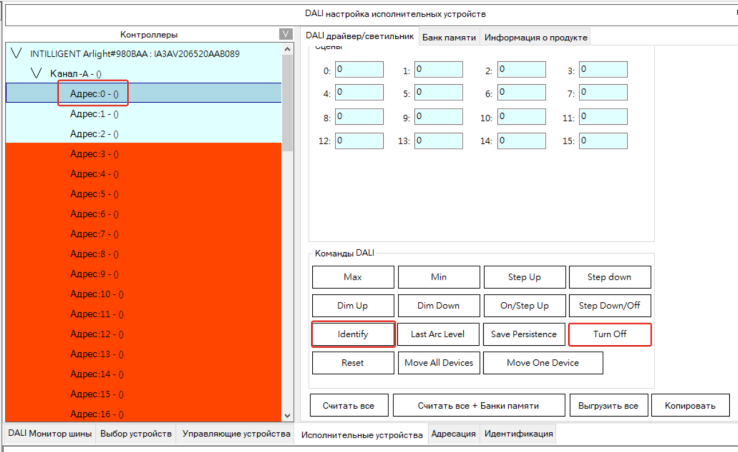
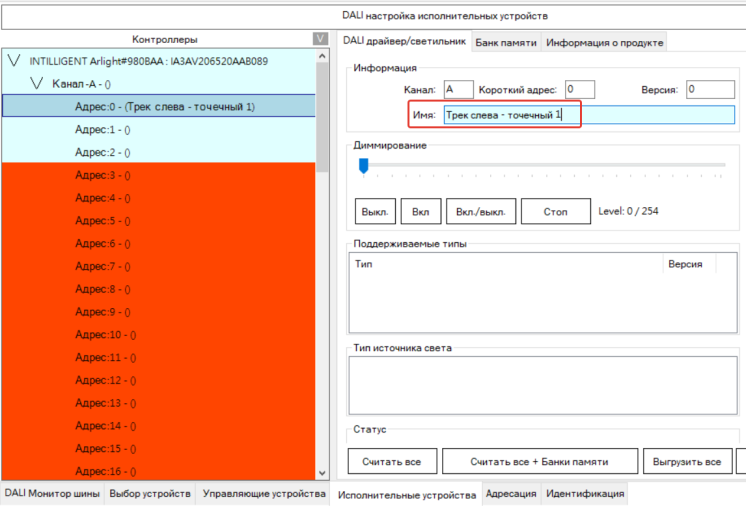
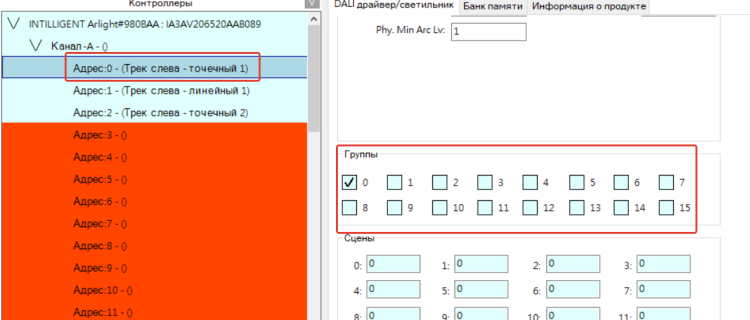
Сверьте номер группы с настройкой DALI. Можно задать понятные названия полученным группам.
10. 🏠 Добавление в XIOT
В нужной комнате создайте лампочку, например «Трек кухни».
У характеристики Включение оставьте оба физических адреса пустыми. Галочку возле адреса состояния здесь не ставьте. Не назначайте этому переключателю канал яркости: 0/1 и уровень яркости имеют разный смысл.
Активируйте Яркость, назначьте ей канал Group N Brightness нужной группы.
Для яркости настройте преобразование: 0 % XIOT → 0, 100 % XIOT → 254. Средняя точка 50 % соответствует 127. Согласуйте также обратное преобразование состояния.
Если светильники группы поддерживают регулируемый белый свет, активируйте Температуру цвета и выберите Group N Color Temperature той же группы. Для обычной одноцветной группы характеристика не нужна.
Для температуры цвета задайте 0 % XIOT → 1000 (тёплый край), 100 % XIOT → 80 (холодный). Это обратная шкала данного шлюза; не вводите эти значения как проценты XIOT.
Назначьте адрес состояния каждой используемой характеристики там, где канал действительно возвращает значение, и включите ожидание ответа. Один только адрес записи не подтверждает наличие физической обратной связи.
Настройка логического переключателя для схемы через яркость: оба адреса «Включения» пустые. Физический канал выбирается у самой яркости.
В опубликованном шаблоне для температуры цвета указан write_address; отдельное чтение состояния CCT этим не доказано. Проверьте фактическую публикацию обратного значения на своей версии шлюза и драйвера. Нельзя обещать подтверждение физического исполнения только по наличию MQTT-канала.
11. ⚡ Дополнительные настройки
Включение через изменение яркости — да. Выключение отправляет яркость 0, включение восстанавливает запомненный уровень; если предыдущего уровня нет, текущая реализация использует 100 %.
Минимальный уровень яркости при включении задайте явно по светильнику, например 10 % для начальной проверки. При восстановлении слишком низкий уровень будет поднят до минимума. Это не постоянный нижний предел ползунка.
Для пошагового изменения яркости можно начать с шага 5 и задержки 5 (0,5 с), затем подобрать скорость. Пошаговое уменьшение доходит до 1 %; для выключения подайте команду выключения.
Поведение прямой команды яркости при выключенном светильнике и другие параметры разобраны в общей статье. Пока светильник выключен, положительная команда яркости может запоминаться для следующего включения; не считайте её отдельной командой включить.
Проверьте выключение: в канале яркости нужной группы должно появиться 0.
Включите свет и проверьте восстановление ненулевого уровня. Отдельно проверьте первое включение после создания устройства.
Проверьте яркость 0/50/100 % XIOT и соответствующие значения 0/127/254 шлюза.
Для CCT проверьте тёплый и холодный края, промежуточное значение и наличие обратного состояния.
Проверьте внешнюю кнопку DALI, отображение состояния в XIOT и управление из приложения.
Ограничение XIOT-PLC 14.10~beta24: при выключенном светильнике положительная яркость, пришедшая от оборудования, может не обновить «Включение» и отображаемую яркость. На MQTT-стенде это воспроизведено с внешним значением 45 %. Команды XIOT на выключение и восстановление уровня проверены отдельно. При наличии внешних кнопок этот случай обязательно проверьте; снятие ожидания состояния не исправляет обработку обратного значения.
Проверка 03.10.2026: изучен опубликованный шаблон шлюза; преобразования яркости и CCT проверены в обе стороны. Логика включения через яркость проверена на существующем MQTT-стенде. Физическая DALI-шина в этой проверке не использовалась.
✅ Итог
После применения настроек светильники доступны в приложении XIOT.
Можно включить биодинамическое управление освещением, объединять светильники в группы и использовать автоматические сценарии.