Новая страница: «Подключаем контроллер Wirenboard и шлюз Arlight DALI-LOGIC-LITE-PS-x1 к локальной сети. Скачиваем ПО для шлюза Arlight http://xiot.pro/public/Arlight Dali Configurator.zip Запускаем файл ArlightDALIConfigurator.exe Устанавливаем Русский язык, для этого нажимаем File — Options Переходим в раздел Контроллер — Выбор...»
http://xiot.pro/public/Arlight Dali Configurator.zip
Запускаем файл ArlightDALIConfigurator.exe
Общие характеристики и параметры: [[Light-fixture|Светильник]]. Если шлюз уже подключён, переходите к [[#10. 🏠 Добавление в XIOT|настройке лампочки в XIOT]].
Устанавливаем Русский язык, для этого нажимаем File — Options
Переходим в раздел Контроллер — Выбор устройств
Видим что шлюз обнаружен.
В этой статье разберём полный процесс подключения и настройки шлюза '''Arlight DALI-LOGIC-LITE-PS-x1''' для управления освещением через контроллер '''Wiren Board''' и платформу '''XIOT'''.
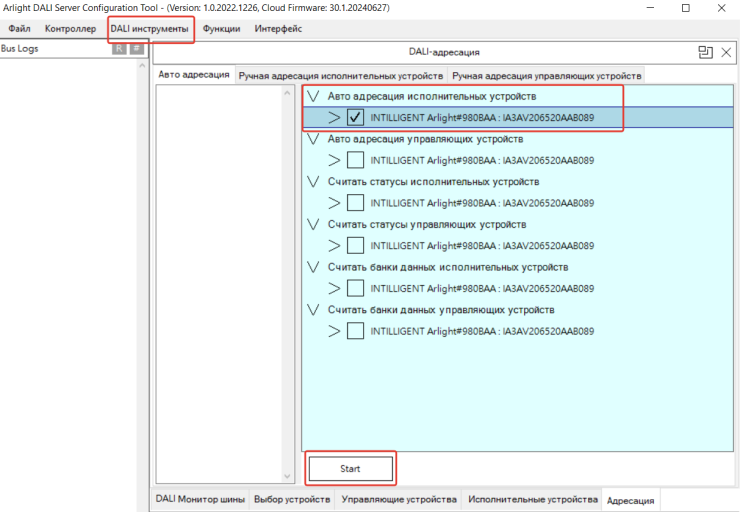
* В меню выбираем '''DALI инструменты → Адресация'''.
* На вкладке '''Автоадресация исполнительных устройств''' нажимаем '''Start'''.
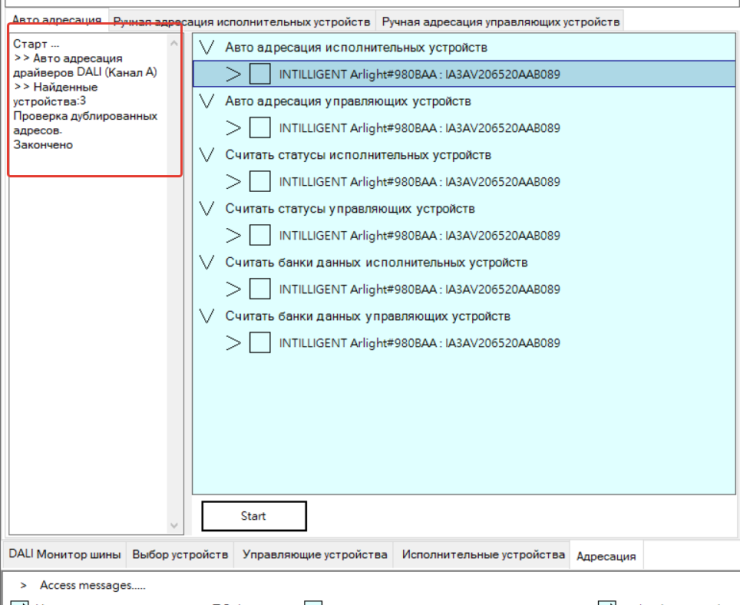
* [[Файл:Imagedali5.png|без|мини|740x740пкс|Авто адресация исполнительных устройств]]Шлюз находит все светильники на DALI-шине.[[Файл:Imagedali6.png|без|мини|740x740пкс]]
Cтавим галочку Использовать статический IP адрес. Статический неизменяемый IP адрес необходим, т.к. мы будем настраивать связь контроллера WirenBoard с шлюзом Arlight DALI-LOGIC-LITE-PS-x1 через Modbus TCP по указанному IP адресу.
== 6. 🔎 Работа с устройствами ==
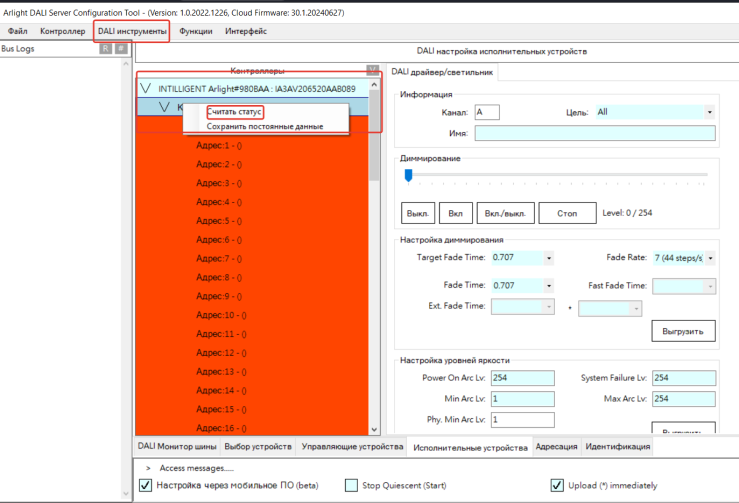
* В меню '''DALI инструменты → Исполнительные устройства''' выбираем '''Канал A → Считать статус'''.[[Файл:Imagedali7.png|без|мини|739x739пкс]]
* #️⃣ Задаём адрес устройства ('''1'''), сохраняем.
* Сохраняем
* ✅ Переходим на вкладку «Устройства» и проверяем управление группами DALI.
* [[Файл:Imagedali12.png|без|мини|748x748пкс]]
* Яркость регулируется в диапазоне 0 — 254, температура цвета от 80 до 1000, где 80 — это холодный, 1000 теплый.
== 9. 🎛️ Добавляем устройства в редакторе XIOT ==
Перезагружаем шлюз Arlight, для этого переходим на вкладку Функции и нажимаем Перезагрузить.
# Получите каналы через [[Wiren-board-driver-setup|драйвер Wiren Board]] в редакторе.
# Найдите нужную группу шлюза. В опубликованном шаблоне есть '''Group N Brightness''' и '''Group N Color Temperature''', группы 0–15. Отдельного канала включения группы нет.
# Сверьте номер группы с настройкой DALI. Можно задать понятные названия полученным группам.
[[Файл:Imagedali14.png|без|мини|753x753пкс]]
Сканируем DALI шину для обнаружения светильников.
== 10. 🏠 Добавление в XIOT ==
В меню нажимаем DALI инструменты — адресация.
Выбираем шлюз на вкладке Авто адресация исполнительных устройств, нажимаем Start
# В нужной комнате создайте лампочку, например «Трек кухни».
# У характеристики '''Включение''' оставьте оба физических адреса пустыми. Галочку возле адреса состояния здесь не ставьте. Не назначайте этому переключателю канал яркости: 0/1 и уровень яркости имеют разный смысл.
# Активируйте '''Яркость''', назначьте ей канал '''Group N Brightness''' нужной группы.
# Для яркости настройте преобразование: '''0 % XIOT → 0''', '''100 % XIOT → 254'''. Средняя точка 50 % соответствует 127. Согласуйте также обратное преобразование состояния.
# Если светильники группы поддерживают регулируемый белый свет, активируйте '''Температуру цвета''' и выберите '''Group N Color Temperature''' той же группы. Для обычной одноцветной группы характеристика не нужна.
# Для температуры цвета задайте '''0 % XIOT → 1000''' (тёплый край), '''100 % XIOT → 80''' (холодный). Это обратная шкала данного шлюза; не вводите эти значения как проценты XIOT.
# Назначьте адрес состояния каждой используемой характеристики там, где канал действительно возвращает значение, и включите ожидание ответа. Один только адрес записи не подтверждает наличие физической обратной связи.
[[Файл:Dali-switch-bindings-20261003.png|thumb|center|820px|alt=«Свет DALI»: у включения нет физических адресов, галочка ожидания состояния снята.|«Свет DALI»: у включения нет физических адресов, галочка ожидания состояния снята.]]
Шлюз сканирует шину и находит исполнительные устройства
Канал температуры цвета задаёт оттенок белого света в выбранной группе. Для подтверждения команды нужен адрес, из которого шлюз возвращает фактическое состояние. Назначьте его и включите ожидание ответа. Если оборудование предоставляет только управление, оставьте адрес состояния пустым и галочку ожидания выключенной.
Переходим в меню DALI инструменты — исполнительные устройства, нажимаем правой кнопкой мыши на строке Канал A, в появившемся меню нажимаем Считать статус.
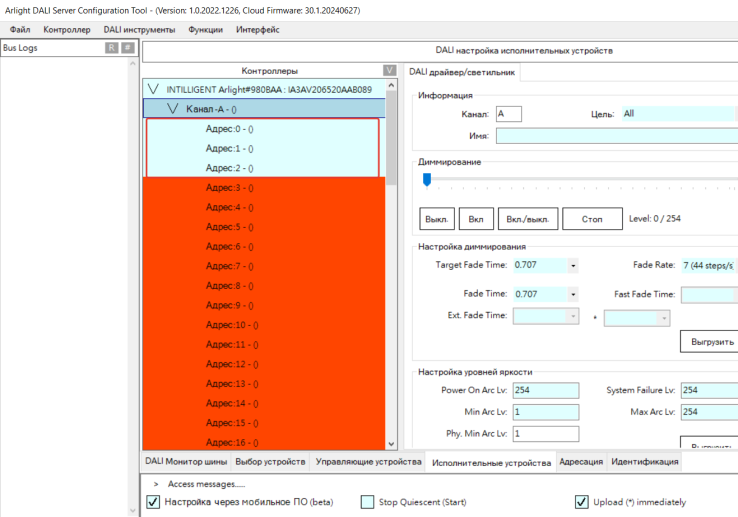
Видим что получен статус у 3 светильников
=== Пример группы 0 ===
В примере «Свет DALI» используется группа 0. У яркости в обоих полях выбран '''Group 0 Brightness'''. В шаблоне '''XIOT''', приложенном к этой статье, этот канал объединяет запись команды и чтение яркости. В другом шаблоне каналы могут быть разделены — выбирайте адреса по его назначению.
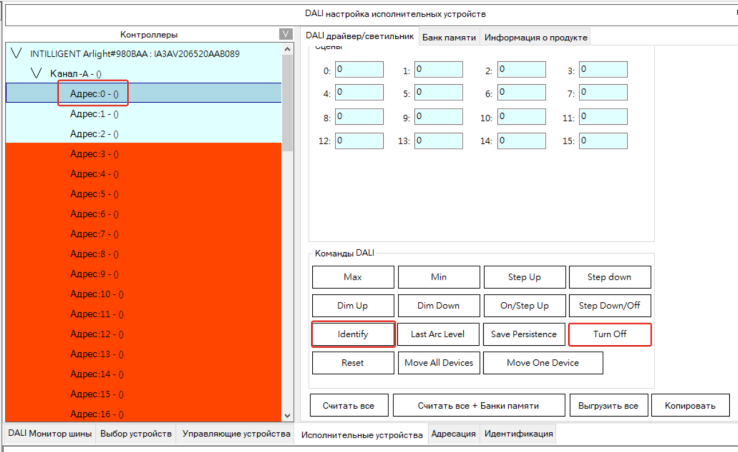
Выбираем первый светильник (Адрес 0), нажимаем Identify чтобы идентифицировать светильник среди других.
[[Файл:Dali-brightness-bindings-20261003.png|thumb|center|820px|alt=Яркость группы 0: адреса управления и состояния, ожидание ответа включено.|Яркость группы 0: адреса управления и состояния, ожидание ответа включено.]]
Шкала задаётся через кнопку соответствия значений у яркости: 0 % → 0, 100 % → 254. Промежуточные значения пересчитываются между крайними точками.
Светильник начнет мигать, для завершения идентификации нажимаем Turn Off
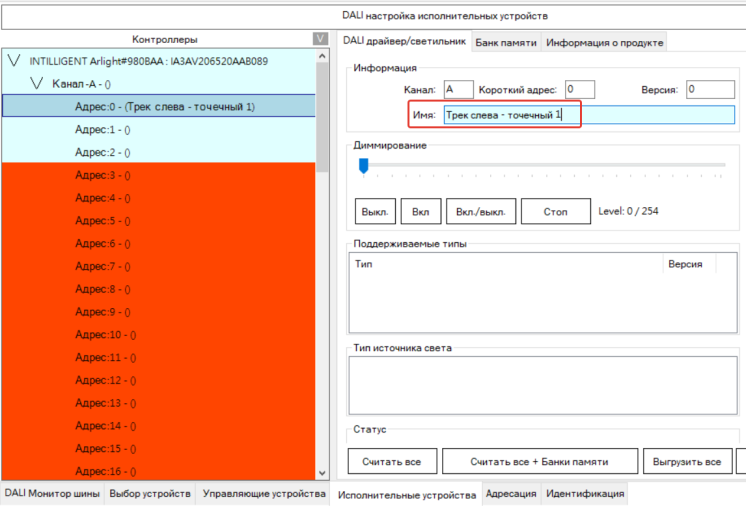
Называем светильник как удобней и понятней.
[[Файл:Dali-brightness-scale-zero-20261003.png|thumb|center|820px|alt=Соответствие яркости: 0 % XIOT передаётся как 0.|Соответствие яркости: 0 % XIOT передаётся как 0.]]
[[Файл:Dali-brightness-scale-full-20261003.png|thumb|center|820px|alt=Соответствие яркости: 100 % XIOT передаётся как 254.|Соответствие яркости: 100 % XIOT передаётся как 254.]]
Идентифицируем остальные светильники и даем им названия.
== 11. ⚡ Дополнительные настройки ==
* '''Включение через изменение яркости — да'''. Выключение отправляет яркость 0, включение восстанавливает запомненный уровень; если предыдущего уровня нет, свет включается на 100 %.
* '''Минимальный уровень яркости при включении''' задайте явно по светильнику, например 10 % для начальной проверки. При восстановлении слишком низкий уровень будет поднят до минимума. Это не постоянный нижний предел ползунка.
* Для пошагового изменения яркости можно начать с шага 5 и задержки 5 (0,5 с), затем подобрать скорость. Пошаговое уменьшение доходит до 1 %; для выключения подайте команду выключения.
8. Настраиваем поведение светильника при включении, в документации к шлюзу указано:
Пока светильник выключен, заданная яркость выше нуля запоминается для следующего включения. Для включения подайте команду '''Включение'''. Подробное описание и примеры работы параметров — в [[Light-fixture#Как работает включение через яркость|общей статье]].
Для включения светильника на предыдущую яркость в поле Power On Arc Lv указываем 255.
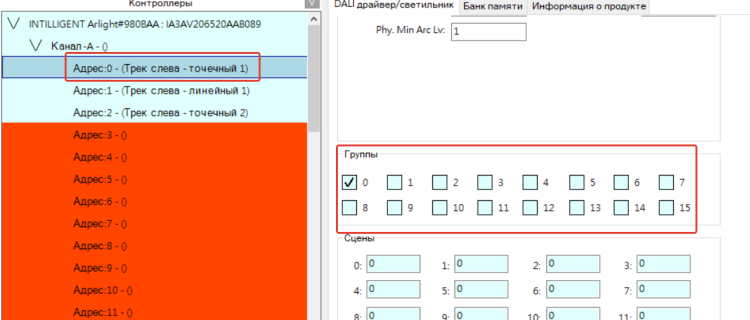
9. Добавление светильников в группы.
[[Файл:Dali-parameters-20261003.png|thumb|center|820px|alt=«Свет DALI»: включение через яркость, минимум 10 %, шаг 5 %, задержка 0,5 с.|«Свет DALI»: включение через яркость, минимум 10 %, шаг 5 %, задержка 0,5 с.]]
== Группа DALI в приложении ==
DALI шлюз Arlight DALI-LOGIC-LITE-PS-x1 позволяет подключить 64 светильника и управлять 16 группами светильников.
DALI шина достаточно медленная и управление 64 светильниками отдельно будет нагружать шину, для этого сделано групповое управление.
Нажмите и удерживайте карточку светильника, чтобы открыть подробное управление.
Указываем каждому светильнику в какую группу он должен входить, назначение группы применяется мгновенно, можно также быстро перемещать светильники между группами.
[[Файл:Dali-application-20261003.png|thumb|center|400px|alt=«Свет DALI» в предпросмотре приложения: переключатель и регулировка яркости одной группы.|«Свет DALI» в предпросмотре приложения: переключатель и регулировка яркости одной группы.]]
Для группы с регулируемым белым светом см. [[Tunable-white-light-setup|отдельный пример CCT]] со снимками цветовой температуры.
== Проверка настройки в XIOT ==
10. Настройка диммирования
# [[Project-backup|Загрузите конфигурацию]] и дождитесь завершения операции.
# Проверьте выключение: в канале яркости нужной группы должно появиться 0.
# Включите свет и проверьте восстановление ненулевого уровня. Отдельно проверьте первое включение после создания устройства.
# Проверьте яркость 0/50/100 % XIOT и соответствующие значения 0/127/254 шлюза.
# Для CCT проверьте тёплый и холодный края, промежуточное значение и наличие обратного состояния.
# Проверьте внешнюю кнопку DALI, отображение состояния в XIOT и управление из приложения.
Можно указать для каждого светильника индивидуально время плавного включения.
== ✅ Итог ==
После применения настроек светильники доступны в приложении XIOT.
Можно включить '''биодинамическое управление освещением''', объединять светильники в группы и использовать автоматические сценарии.
== См. также ==
* [[Light-fixture|Светильник: характеристики, параметры и другие варианты подключения]].
* [[Arlight-dali-gateway-ethernet-connection|Подключение Arlight DALI-шлюза напрямую в Ethernet-порт контроллера]] — краткая инструкция по прямому подключению без промежуточных устройств.
11. Добавляем в Wirenboard Modbus шаблон для шлюза Arlight DALI-LOGIC-LITE-PS-x1. Это кастомный шаблон в котором убрано все лишнее и реализовано управление 16 группами (яркость и температура цвета).
* [[Dali-track-light-diagnostics|Диагностика светильников DALI на треке]]
Скачиваем файл config-arlight-dali-xiot.json
config-arlight-dali-xiotСкачать
Загружаем на контроллер скаченный шаблон в директорию /usr/share/wb-mqtt-serial/templates/
Переходим в Web интерфейс контроллера WirenBoard — настройки — конфигурационные файлы — настройка драйвера serial устройств и нажимаем кнопку Добавить порт.
Выбираем Modbus TCP и нажимаем добавить порт.
Указываем IP адрес шлюза Arlight и порт 502. Нажимаем сохранить настройки.
Нажимаем добавить Любые устройства вручную
Выбираем шаблон INTELLIGENT ARLIGHT DALI-LOGIC-LITE-PS-x1 — XIOT и нажимаем добавить
Задаем 1 адрес устройства и нажимаем сохранить настройки.
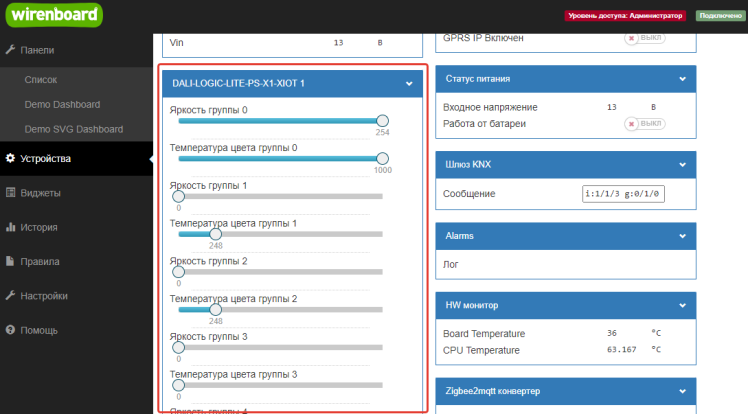
На вкладке устройства проверяем управление группами DALI
Яркость регулируется в диапазоне 0 — 254, температура цвета от 80 до 1000, где 80 — это холодный, 1000 теплый.
Добавляем устройства в редакторе XIOT.
Получаем топики на вкладке WirenBoard, можем дать названия полученным группам
Переходим в раздел Устройства, добавляем новое устройство, выбираем лампочку.
Включаем характеристики: Яркость и Температура цвета
Указываем в характеристиках тэги
Задаем корректировку значений яркости и температуры.
В XIOT яркость управляется от 0 до 100, в Arlight от 0 до 254
открываем настройку значений яркости
Задаем необходимые значения
В XIOT температура цвета управляется от 0 до 100, в Arlight от 80 до 1000
открываем настройку значений температуры цвета
задаем необходимые значения
Т.к. в Arlight DALI нет отдельных команд на включение и выключение, и для включения мы меняем яркость, указываем в настройках светильника:
Запрещаем управление яркостью и температурой цвета в выключенном состоянии. Это необходимо чтобы светильник не включался если яркость меняется из сценария и не предполагается включение светильника.
Активируем включение через изменение яркости — при этом при выключении светильника будет отправляться 0 в значение яркости и запоминаться последняя заданная яркость, при включении — будет отправляться последнее заданное значение яркости.
Минимальный уровень яркости при включении. Если в светлое время суток при включении светильника еле заметно что он светит, для более комфортного управления задайте минимальный уровень яркости видимый днем.
По завершении настройки всех светильников не забываем загрузить конфигурацию на контроллер.
Представление светильника в приложении
Далее можно настроить биодинамическое управление освещением.
В этой статье разберём полный процесс подключения и настройки шлюза Arlight DALI-LOGIC-LITE-PS-x1 для управления освещением через контроллер Wiren Board и платформу XIOT.
Arlight DALI-LOGIC-LITE-PS-x1
1. 🌐 Подключение оборудования
Подключаем контроллер Wiren Board и шлюз Arlight DALI-LOGIC-LITE-PS-x1 к локальной сети.
Найдите нужную группу шлюза. В опубликованном шаблоне есть Group N Brightness и Group N Color Temperature, группы 0–15. Отдельного канала включения группы нет.
Сверьте номер группы с настройкой DALI. Можно задать понятные названия полученным группам.
10. 🏠 Добавление в XIOT
В нужной комнате создайте лампочку, например «Трек кухни».
У характеристики Включение оставьте оба физических адреса пустыми. Галочку возле адреса состояния здесь не ставьте. Не назначайте этому переключателю канал яркости: 0/1 и уровень яркости имеют разный смысл.
Активируйте Яркость, назначьте ей канал Group N Brightness нужной группы.
Для яркости настройте преобразование: 0 % XIOT → 0, 100 % XIOT → 254. Средняя точка 50 % соответствует 127. Согласуйте также обратное преобразование состояния.
Если светильники группы поддерживают регулируемый белый свет, активируйте Температуру цвета и выберите Group N Color Temperature той же группы. Для обычной одноцветной группы характеристика не нужна.
Для температуры цвета задайте 0 % XIOT → 1000 (тёплый край), 100 % XIOT → 80 (холодный). Это обратная шкала данного шлюза; не вводите эти значения как проценты XIOT.
Назначьте адрес состояния каждой используемой характеристики там, где канал действительно возвращает значение, и включите ожидание ответа. Один только адрес записи не подтверждает наличие физической обратной связи.
«Свет DALI»: у включения нет физических адресов, галочка ожидания состояния снята.
Канал температуры цвета задаёт оттенок белого света в выбранной группе. Для подтверждения команды нужен адрес, из которого шлюз возвращает фактическое состояние. Назначьте его и включите ожидание ответа. Если оборудование предоставляет только управление, оставьте адрес состояния пустым и галочку ожидания выключенной.
Пример группы 0
В примере «Свет DALI» используется группа 0. У яркости в обоих полях выбран Group 0 Brightness. В шаблоне XIOT, приложенном к этой статье, этот канал объединяет запись команды и чтение яркости. В другом шаблоне каналы могут быть разделены — выбирайте адреса по его назначению.
Яркость группы 0: адреса управления и состояния, ожидание ответа включено.
Шкала задаётся через кнопку соответствия значений у яркости: 0 % → 0, 100 % → 254. Промежуточные значения пересчитываются между крайними точками.
Соответствие яркости: 0 % XIOT передаётся как 0.Соответствие яркости: 100 % XIOT передаётся как 254.
11. ⚡ Дополнительные настройки
Включение через изменение яркости — да. Выключение отправляет яркость 0, включение восстанавливает запомненный уровень; если предыдущего уровня нет, свет включается на 100 %.
Минимальный уровень яркости при включении задайте явно по светильнику, например 10 % для начальной проверки. При восстановлении слишком низкий уровень будет поднят до минимума. Это не постоянный нижний предел ползунка.
Для пошагового изменения яркости можно начать с шага 5 и задержки 5 (0,5 с), затем подобрать скорость. Пошаговое уменьшение доходит до 1 %; для выключения подайте команду выключения.
Пока светильник выключен, заданная яркость выше нуля запоминается для следующего включения. Для включения подайте команду Включение. Подробное описание и примеры работы параметров — в общей статье.
«Свет DALI»: включение через яркость, минимум 10 %, шаг 5 %, задержка 0,5 с.
Группа DALI в приложении
Нажмите и удерживайте карточку светильника, чтобы открыть подробное управление.
«Свет DALI» в предпросмотре приложения: переключатель и регулировка яркости одной группы.
Для группы с регулируемым белым светом см. отдельный пример CCT со снимками цветовой температуры.
Проверьте выключение: в канале яркости нужной группы должно появиться 0.
Включите свет и проверьте восстановление ненулевого уровня. Отдельно проверьте первое включение после создания устройства.
Проверьте яркость 0/50/100 % XIOT и соответствующие значения 0/127/254 шлюза.
Для CCT проверьте тёплый и холодный края, промежуточное значение и наличие обратного состояния.
Проверьте внешнюю кнопку DALI, отображение состояния в XIOT и управление из приложения.
✅ Итог
После применения настроек светильники доступны в приложении XIOT.
Можно включить биодинамическое управление освещением, объединять светильники в группы и использовать автоматические сценарии.