Версия от 07:47, 3 октября 2026; Admin(обсуждение | вклад)(Чистовая инструкция по настройке: функции и наладка без обозначений бета-версий и внутренних отчётов)
В этой статье разберём полный процесс подключения и настройки шлюза Arlight DALI-LOGIC-LITE-PS-x1 для управления освещением через контроллер Wiren Board и платформу XIOT.
Arlight DALI-LOGIC-LITE-PS-x1
1. 🌐 Подключение оборудования
Подключаем контроллер Wiren Board и шлюз Arlight DALI-LOGIC-LITE-PS-x1 к локальной сети.
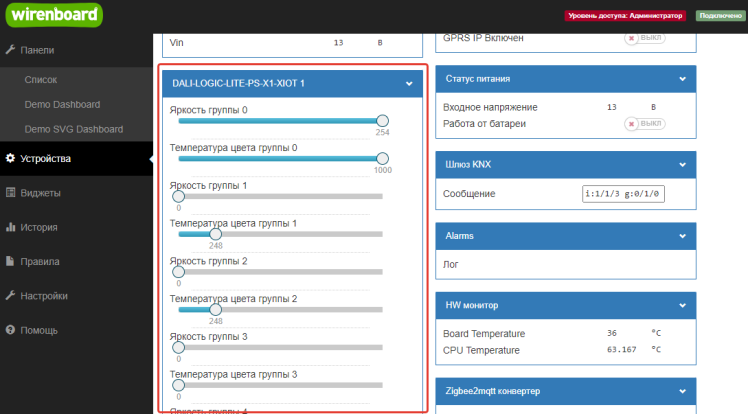
Найдите нужную группу шлюза. В опубликованном шаблоне есть Group N Brightness и Group N Color Temperature, группы 0–15. Отдельного канала включения группы нет.
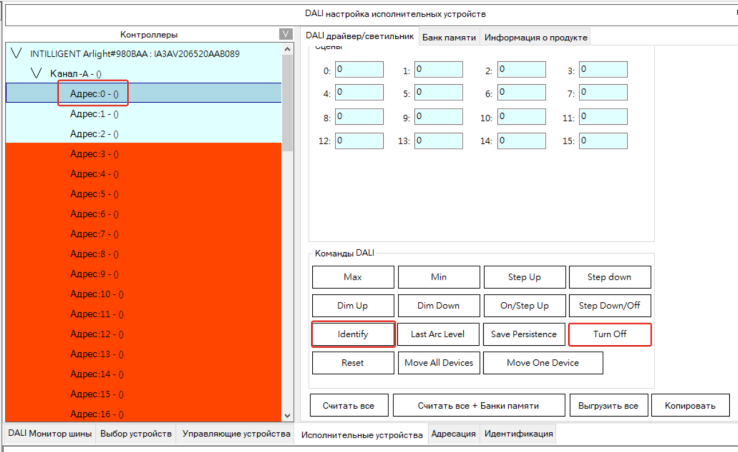
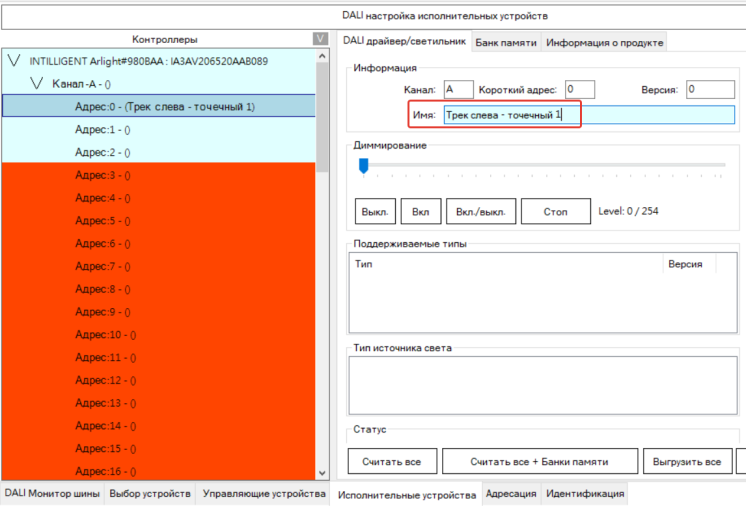
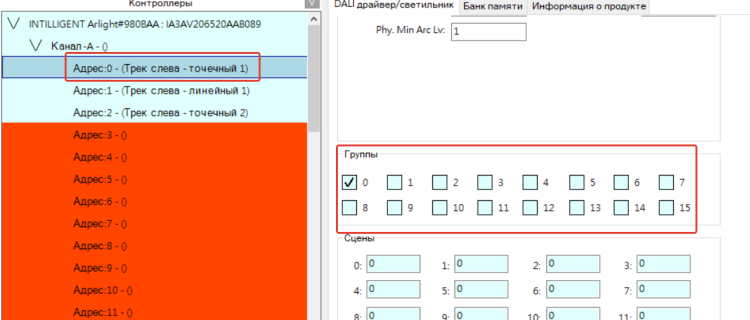
Сверьте номер группы с настройкой DALI. Можно задать понятные названия полученным группам.
10. 🏠 Добавление в XIOT
В нужной комнате создайте лампочку, например «Трек кухни».
У характеристики Включение оставьте оба физических адреса пустыми. Галочку возле адреса состояния здесь не ставьте. Не назначайте этому переключателю канал яркости: 0/1 и уровень яркости имеют разный смысл.
Активируйте Яркость, назначьте ей канал Group N Brightness нужной группы.
Для яркости настройте преобразование: 0 % XIOT → 0, 100 % XIOT → 254. Средняя точка 50 % соответствует 127. Согласуйте также обратное преобразование состояния.
Если светильники группы поддерживают регулируемый белый свет, активируйте Температуру цвета и выберите Group N Color Temperature той же группы. Для обычной одноцветной группы характеристика не нужна.
Для температуры цвета задайте 0 % XIOT → 1000 (тёплый край), 100 % XIOT → 80 (холодный). Это обратная шкала данного шлюза; не вводите эти значения как проценты XIOT.
Назначьте адрес состояния каждой используемой характеристики там, где канал действительно возвращает значение, и включите ожидание ответа. Один только адрес записи не подтверждает наличие физической обратной связи.
Настройка логического переключателя для схемы через яркость: оба адреса «Включения» пустые. Физический канал выбирается у самой яркости.
Канал температуры цвета задаёт оттенок белого света в выбранной группе. Для подтверждения команды нужен адрес, из которого шлюз возвращает фактическое состояние. Назначьте его и включите ожидание ответа. Если оборудование предоставляет только управление, оставьте адрес состояния пустым и галочку ожидания выключенной.
11. ⚡ Дополнительные настройки
Включение через изменение яркости — да. Выключение отправляет яркость 0, включение восстанавливает запомненный уровень; если предыдущего уровня нет, свет включается на 100 %.
Минимальный уровень яркости при включении задайте явно по светильнику, например 10 % для начальной проверки. При восстановлении слишком низкий уровень будет поднят до минимума. Это не постоянный нижний предел ползунка.
Для пошагового изменения яркости можно начать с шага 5 и задержки 5 (0,5 с), затем подобрать скорость. Пошаговое уменьшение доходит до 1 %; для выключения подайте команду выключения.
Пока светильник выключен, заданная яркость выше нуля запоминается для следующего включения. Для включения подайте команду Включение. Подробное описание и примеры работы параметров — в общей статье.
Проверьте выключение: в канале яркости нужной группы должно появиться 0.
Включите свет и проверьте восстановление ненулевого уровня. Отдельно проверьте первое включение после создания устройства.
Проверьте яркость 0/50/100 % XIOT и соответствующие значения 0/127/254 шлюза.
Для CCT проверьте тёплый и холодный края, промежуточное значение и наличие обратного состояния.
Проверьте внешнюю кнопку DALI, отображение состояния в XIOT и управление из приложения.
✅ Итог
После применения настроек светильники доступны в приложении XIOT.
Можно включить биодинамическое управление освещением, объединять светильники в группы и использовать автоматические сценарии.