
Wi-Fi по QR-коду на панелях TP4 и TP8
Панель может показать гостю два QR-кода: первый — для подключения телефона к Wi-Fi, второй — для открытия управления XIOT. Название сети и пароль задаются в редакторе один раз. Эту сеть можно использовать во всех комнатах или назначить только выбранным.
Порядок настройки: Модули → Панели → Wi-Fi для гостей → сеть → комнаты → кнопка QR-доступа → сохранение → проверка на панели.
На иллюстрациях используются учебные сети и комнаты. Экраны TP4 и TP8 сняты в предпросмотре настоящего интерфейса; коды на них демонстрационные.
Подготовка
- Подготовьте название сети Wi-Fi и её пароль. Сеть уже должна работать: эта настройка создаёт QR-код, но не настраивает роутер и не подключает к нему саму панель.
- Используйте сеть, реквизиты которой можно передавать гостям. QR-код содержит пароль, даже если в редакторе он скрыт точками.
- Откройте свой проект в XIOT-EDITOR. Для настройки нужны права редактирования и сохранения проекта.
- Проверьте, что панель закреплена за нужной комнатой. Сеть выбирается по комнате установки панели, а не по комнате, которую пользователь открыл для просмотра на TP8.
1. Откройте настройки панелей
В редакторе откройте Модули → Панели и перейдите на вкладку «Wi-Fi для гостей». Здесь находятся список сетей, общая сеть по умолчанию и назначения комнатам.
2. Добавьте сеть
- Нажмите «Добавить сеть».
- В поле «Название сети (SSID)» введите название так, как оно указано в настройках Wi-Fi. Сохраняйте регистр и пробелы.
- В поле «Защита» выберите «WPA / WPA2 Personal» для обычной сети с паролем. Вариант «Без пароля» используйте только для действительно открытой сети.
- Заполните «Пароль гостевой сети». Кнопка «Показать» позволяет проверить ввод.
- Отметьте «Скрытая сеть», только если сеть действительно скрыта в настройках роутера.
- Проверьте сообщение «Профиль готов к показу QR.». Если форма сообщает об ошибке, исправьте данные до продолжения.

Для второй сети снова нажмите «Добавить сеть». Один профиль можно назначить нескольким комнатам — вводить пароль отдельно для каждой не нужно.
3. Назначьте сеть комнатам
Одна сеть для всех комнат
- В поле «Общая сеть по умолчанию» выберите созданную сеть.
- В разделе «Назначение комнатам» оставьте для всех комнат значение «Общая сеть».
- Если раньше были исключения, нажмите «Выбрать все», проверьте отметки у комнат, в поле «Для отмеченных комнат» выберите «Общая сеть» и нажмите «Применить».

Сеть только для некоторых комнат
Если общей сети быть не должно, выберите для неё «Не показывать Wi-Fi QR». Затем у нужных комнат выберите конкретную сеть. Для массового назначения отметьте комнаты, выберите сеть в поле «Для отмеченных комнат» и нажмите «Применить».
Для каждой комнаты доступны три варианта:
| Значение | Что увидит гость |
|---|---|
| Общая сеть | QR-код сети, выбранной по умолчанию. |
| Название конкретной сети | QR-код этой сети вместо общей. |
| Не показывать Wi-Fi QR | Без Wi-Fi-кода; QR-доступ к управлению остаётся отдельной функцией. |

Под нужными комнатами должно появиться «Wi-Fi QR доступен.». Это подтверждает корректность назначения, но не проверяет наличие сети или правильность пароля на роутере.
Выбор комнат управляет только показом QR-кода. Он не ограничивает зону действия Wi-Fi и не заменяет настройки доступа к самой сети.
4. Включите кнопку QR-доступа
- Перейдите на вкладку «Настройки комнаты».
- В поле «Комната» выберите комнату установки панели.
- Включите «Показывать кнопку QR-доступа».
- Повторите для остальных комнат, в которых нужна эта кнопка.

Если кнопка уже включена, повторно изменять её не нужно. Настройка Wi-Fi не создаёт новую ссылку управления и не расширяет права пользователя в приложении.
5. Сохраните настройки
- Нажмите «Сохранить проект».
- Дождитесь завершения сохранения в облаке и публикации интерфейса. Одного сообщения о локальной копии недостаточно.
- Повторно откройте сохранённый проект и проверьте сеть и назначения комнат.
- Для панели, которая получает настройки с контроллера, отдельно выполните «Загрузить конфигурацию на контроллер» и дождитесь подтверждения завершения загрузки.
- После получения панелью новых настроек заново откройте QR-доступ и проверьте название сети. Сохранение в редакторе и применение настроек на панели — разные этапы.
6. Проверьте подключение с телефона
На панели нажмите кнопку QR-доступа. Откроется окно «Подключение телефона».
Панель TP8
На экране одновременно показаны два кода:
- «1. Подключитесь к Wi-Fi» — отсканируйте код камерой телефона и подтвердите подключение. Под кодом указано название сети.
- «2. Управляйте с телефона» — после подключения отсканируйте второй код и откройте управление XIOT.

В вертикальной ориентации коды располагаются друг под другом.
Панель TP4
На компактном экране показан один крупный код. Снизу расположен переключатель «1. Wi-Fi» / «2. Управление».
- На первом шаге отсканируйте Wi-Fi-код и подтвердите подключение на телефоне.
- Нажмите на панели «2. Управление» и отсканируйте второй код.
-
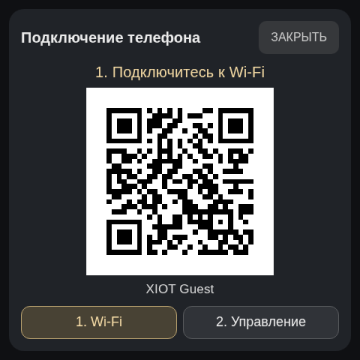 Первый шаг: подключение к Wi-Fi. Демонстрационный предпросмотр.
-
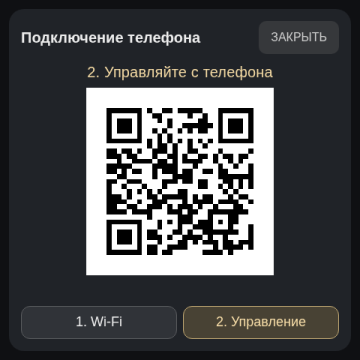 Второй шаг: управление с телефона. Демонстрационный предпросмотр.


Если телефон уже подключён к нужной сети, можно сразу выбрать второй шаг. Панель не определяет факт подключения телефона автоматически — переход выполняется вручную.
Если результат отличается
- Нет кнопки QR-доступа. Проверьте «Показывать кнопку QR-доступа» для комнаты установки панели и применение сохранённых настроек.
- Есть только код управления. Проверьте назначение Wi-Fi для этой комнаты, общую сеть и сообщение о готовности профиля. Без подходящей сети Wi-Fi-шаг не показывается.
- Показана другая сеть. Проверьте комнату установки панели и её исключение в разделе «Назначение комнатам». Переход на другую комнату в интерфейсе TP8 не меняет сеть панели.
- Телефон считывает код, но не подключается. Сверьте название, пароль, тип защиты и признак скрытой сети с настройками роутера. QR-код не подтверждает доступность интернета. Сеть с авторизацией через отдельную веб-страницу может потребовать дополнительного входа на телефоне.
- Wi-Fi подключился, но управление недоступно. Проверьте отдельно QR-доступ к приложению и права пользователя. Подключение к Wi-Fi само по себе не предоставляет доступ к управлению домом.