
Home-away-master-button-example: различия между версиями
Admin (обсуждение | вклад) |
Admin (обсуждение | вклад) |
||
| Строка 16: | Строка 16: | ||
'''Состояние дома можно изменять из трёх мест:''' | '''Состояние дома можно изменять из трёх мест:''' | ||
* через интерфейс приложения — кнопка с иконкой домика в правом верхнем углу, | * через интерфейс приложения — кнопка с иконкой домика в правом верхнем углу, | ||
* [[Файл:2025-05-13 01-53-32.png|без|мини]] | |||
* голосом — через Яндекс Алису (в систему добавляется переключатель с именем '''Я дома''' в комнате '''Мой дом'''), | * голосом — через Яндекс Алису (в систему добавляется переключатель с именем '''Я дома''' в комнате '''Мой дом'''), | ||
* через виртуальное устройство '''Кнопка''' и сценарий | * [[Файл:Photo 2025-05-13 01-55-03.jpg|без|мини]] | ||
* через виртуальное устройство "'''Кнопка"''' и сценарий "'''Сценарные кнопки"'''. | |||
== ⚙ Настройка == | == ⚙ Настройка == | ||
'''1. Добавьте виртуальное устройство "Кнопка":''' | '''1. Добавьте виртуальное устройство "Кнопка":''' | ||
* Название: '''Мастер | [[Файл:2025-05-13 01-58-20.png|без|мини|705x705пкс]] | ||
* Название: '''Мастер кнопка''' | |||
* Разместите её в комнате '''Прихожая''' | * Разместите её в комнате '''Прихожая''' | ||
* Подробности по настройке — см. [[Виртуальное устройство "Кнопка"]] | * Подробности по настройке — см. [[Виртуальное устройство "Кнопка"]] | ||
| Строка 28: | Строка 31: | ||
'''2. Создайте сценарий типа "Сценарные кнопки":''' | '''2. Создайте сценарий типа "Сценарные кнопки":''' | ||
* Название: '''Мастер-кнопка "Я ушёл / Я пришёл"''' | * Название: '''Мастер-кнопка "Я ушёл / Я пришёл"''' | ||
* В разделе " | * В разделе "Кнопка 1" — выберите созданную кнопку | ||
'''3. Настройте действия для короткого и длинного нажатия:''' | '''3. Настройте действия для короткого и длинного нажатия:''' | ||
Версия от 22:59, 12 мая 2025
Назначение: централизованное управление состоянием дома (дома / ушёл) через Мастер кнопку в прихожей — с возможностью запуска сценариев, отключения оборудования и взаимодействия с голосовым помощником. Используется при входе и выходе из дома.
🏠 Общее описание
В XIOT дом — это виртуальное устройство со встроенными характеристиками я дома, я ушёл и др.

Эти характеристики:
- всегда присутствуют и активированы,
- используются как глобальные флаги во всех сценариях,
- используются без привязки к физическим тегам.
Состояние дома можно изменять из трёх мест:
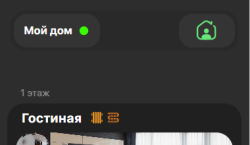
- через интерфейс приложения — кнопка с иконкой домика в правом верхнем углу,
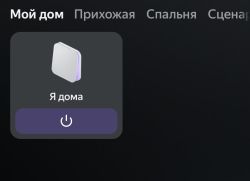
- голосом — через Яндекс Алису (в систему добавляется переключатель с именем Я дома в комнате Мой дом),
- через виртуальное устройство "Кнопка" и сценарий "Сценарные кнопки".


⚙ Настройка
1. Добавьте виртуальное устройство "Кнопка":

- Название: Мастер кнопка
- Разместите её в комнате Прихожая
- Подробности по настройке — см. Виртуальное устройство "Кнопка"
2. Создайте сценарий типа "Сценарные кнопки":
- Название: Мастер-кнопка "Я ушёл / Я пришёл"
- В разделе "Кнопка 1" — выберите созданную кнопку
3. Настройте действия для короткого и длинного нажатия:
Короткое нажатие:
- Добавьте условие:
* ЕСЛИ устройство = Дом → характеристика = Я дома → включено
- ТОГДА:
* Свет в прихожей — переключить
- ИНАЧЕ:
* Дом → Я дома — включить
Длинное нажатие:
- Дом → Я дома — выключить
🔁 Что происходит при смене состояния
Сценарий "Я дома / Я ушёл" подписан на изменение системной характеристики. Он включает такие действия:
Когда "я ухожу":
- Звуковое подтверждение (зуммер, 3 сигнала)
- Выключение света в комнатах
- Отключение контактора и питания оборудования
- Задержка перед выключением света в прихожей
Когда "я прихожу":
- Включение освещения в прихожей
- Подача питания на оборудование
- Звук подтверждения
- По времени суток — активация сцены "день" или "ночь"
🗣 Интеграция с Алисой
- Характеристика я дома отображается как переключатель в Яндекс Алисе
- Можно использовать голосовую команду: "Алиса, я дома", "Алиса, я ушёл"
💡 Рекомендации
- Используйте флаг я дома для фильтрации любых сценариев: работа только если кто-то дома
- Добавьте уведомление в Telegram при уходе и возвращении
- При желании можно ввести дополнительное состояние отпуск