
Energy-management-scenario: различия между версиями
Admin (обсуждение | вклад) Пошаговая настройка энергоменеджмента и измерителей WB-MAP3E: взаимные ссылки, скриншоты редактора, телефона и планшета. |
Admin (обсуждение | вклад) Оформление инструкций энергоменеджмента: адаптивные карточки, параметры, навигация и иллюстрации для телефона и компьютера. |
||
| Строка 1: | Строка 1: | ||
<div class="xiot-doc"> | |||
<div class="xiot-doc-path"> | |||
[[Главная страница|XIOT Wiki]] · Настройка энергоменеджмента | |||
</div> | |||
<div class="xiot-doc-lead"> | |||
'''Энергоменеджмент''' объединяет показания счётчика, расход электроэнергии и состояние фаз в разделе '''«Электрика»''' основного приложения XIOT. Эта инструкция показывает полную настройку трёхфазного ввода на примере '''Wiren Board WB-MAP3E''': от каналов драйвера до истории на телефоне и планшете. | '''Энергоменеджмент''' объединяет показания счётчика, расход электроэнергии и состояние фаз в разделе '''«Электрика»''' основного приложения XIOT. Эта инструкция показывает полную настройку трёхфазного ввода на примере '''Wiren Board WB-MAP3E''': от каналов драйвера до истории на телефоне и планшете. | ||
</div> | |||
<div class="xiot-doc-summary"> | |||
'''Пример настройки:''' WB-MAP3E · три фазы · 10 измерительных устройств | |||
<div class="xiot-doc-meta"> | |||
'''Версии примера:''' редактор и интерфейс приложения '''v14.10~beta19''', XIOT-PLC '''v14.10~beta12'''. Снимки сделаны 1 октября 2026 года в тестовом проекте с демонстрационными показаниями. Короткие названия устройств совпадают с иллюстрациями. | '''Версии примера:''' редактор и интерфейс приложения '''v14.10~beta19''', XIOT-PLC '''v14.10~beta12'''. Снимки сделаны 1 октября 2026 года в тестовом проекте с демонстрационными показаниями. Короткие названия устройств совпадают с иллюстрациями. | ||
</div> | |||
</div> | |||
__TOC__ | |||
== Что получится == | == Что получится == | ||
| Строка 36: | Строка 58: | ||
== 2. Создайте измерительные устройства XIOT == | == 2. Создайте измерительные устройства XIOT == | ||
В разделе '''«Устройства и сценарии»''' добавьте в выбранную комнату '''10 виртуальных устройств''': один счётчик энергии и по три вольтметра, амперметра и ваттметра. | В разделе '''«Устройства и сценарии»''' добавьте в выбранную комнату '''10 виртуальных устройств''': один счётчик энергии и по три вольтметра, амперметра и ваттметра. По названию типа устройства ниже открывается подробная инструкция. | ||
<div class="xiot-doc-grid"> | |||
<div class="xiot-doc-card"> | |||
<div class="xiot-doc-card-title"> | |||
[[Виртуальное устройство "Счетчик электроэнергии"|1 счётчик]] | |||
</div> | |||
'''Счётчик''' | |||
<code>Total AP energy</code> · кВт·ч | |||
<div class="xiot-doc-card-meta"> | |||
Характеристика: «потребление». | |||
<div | </div> | ||
</div> | |||
<div class="xiot-doc-card"> | |||
<div class="xiot-doc-card-title"> | |||
[[Виртуальное устройство "Вольтметр"|3 вольтметра]] | |||
</div> | |||
'''Напряжение L1, L2, L3''' | |||
<code>Urms L1</code>, <code>Urms L2</code>, <code>Urms L3</code> · В | |||
<div class="xiot-doc-card-meta"> | |||
Характеристика: «напряжение». | |||
</div> | |||
</div> | |||
<div class="xiot-doc-card"> | |||
<div class="xiot-doc-card-title"> | |||
[[Виртуальное устройство "Амперметр"|3 амперметра]] | |||
</div> | |||
'''Ток L1, L2, L3''' | |||
<code>Irms L1</code>, <code>Irms L2</code>, <code>Irms L3</code> · А | |||
<div class="xiot-doc-card-meta"> | |||
Характеристика: «Сила тока». | |||
</div> | |||
</div> | |||
<div class="xiot-doc-card"> | |||
<div class="xiot-doc-card-title"> | |||
[[Виртуальное устройство "Ваттметр"|3 ваттметра]] | |||
</div> | |||
'''Мощность L1, L2, L3''' | |||
<code>P L1</code>, <code>P L2</code>, <code>P L3</code> · Вт | |||
<div class="xiot-doc-card-meta"> | |||
Характеристика: «Потребление (Ватт)». | |||
</div> | |||
</div> | |||
</div> | </div> | ||
| Строка 112: | Строка 182: | ||
| Мощность L1 / L2 / L3 | | Мощность L1 / L2 / L3 | ||
|} | |} | ||
<div class="xiot-doc-callout"> | |||
'''В каждом входе выбирайте один измеритель соответствующей фазы.''' Добавление нескольких устройств в один вход не означает суммирование их показаний. | '''В каждом входе выбирайте один измеритель соответствующей фазы.''' Добавление нескольких устройств в один вход не означает суммирование их показаний. | ||
</div> | |||
[[Файл:XIOT-Energy-Editor-bindings-counter-20261001.png|thumb|center|900px|alt=Общий счётчик подключён к входу Счетчик общий сценария|Общий расход рассчитывается по входу «Счетчик общий». Фазные счётчики в этом примере не подключены.]] | [[Файл:XIOT-Energy-Editor-bindings-counter-20261001.png|thumb|center|900px|alt=Общий счётчик подключён к входу Счетчик общий сценария|Общий расход рассчитывается по входу «Счетчик общий». Фазные счётчики в этом примере не подключены.]] | ||
| Строка 125: | Строка 199: | ||
[[Файл:XIOT-Energy-Editor-parameters-20261001.png|thumb|center|900px|alt=Параметры сценария Энергоменеджмент в редакторе|В примере выбраны три фазы, отчётный день 1 и подтверждение перекоса при нагрузке больше 1000 Вт.]] | [[Файл:XIOT-Energy-Editor-parameters-20261001.png|thumb|center|900px|alt=Параметры сценария Энергоменеджмент в редакторе|В примере выбраны три фазы, отчётный день 1 и подтверждение перекоса при нагрузке больше 1000 Вт.]] | ||
<div | <div class="xiot-doc-settings"> | ||
<div class="xiot-doc-setting"> | |||
<div class="xiot-doc-setting-name"> | |||
Корректировка потребления | |||
</div> | |||
<div class="xiot-doc-setting-value"> | |||
0 кВт·ч | |||
</div> | |||
<div class="xiot-doc-setting-description"> | |||
Добавляется к отображаемым накопленным показаниям. Расход за период рассчитывается по исходному счётчику, без этой поправки. | |||
</div> | |||
</div> | |||
<div class="xiot-doc-setting"> | |||
<div class="xiot-doc-setting-name"> | |||
Отчётный день | |||
</div> | |||
<div class="xiot-doc-setting-value"> | |||
1 | |||
</div> | |||
<div class="xiot-doc-setting-description"> | |||
Число от 1 до 25. При 1 расчётный период совпадает с календарным месяцем. При 15 — начинается 15-го числа и заканчивается перед следующим 15-м. | |||
</div> | |||
</div> | |||
<div class="xiot-doc-setting"> | |||
<div class="xiot-doc-setting-name"> | |||
Формировать сводку ежедневно | |||
</div> | |||
<div class="xiot-doc-setting-value"> | |||
нет | |||
</div> | |||
<div class="xiot-doc-setting-description"> | |||
Месячная сводка формируется в отчётный день после 12:00. Значение «да» добавляет ежедневную сводку после 12:00. | |||
</div> | |||
</div> | |||
<div class="xiot-doc-setting"> | |||
<div class="xiot-doc-setting-name"> | |||
Допустимая разница напряжения между фазами в процентах | |||
</div> | |||
<div class="xiot-doc-setting-value"> | |||
30 % | |||
</div> | |||
<div class="xiot-doc-setting-description"> | |||
Порог для попарного сравнения фаз: разность напряжений делится на большее напряжение пары. | |||
</div> | |||
</div> | |||
<div class="xiot-doc-setting"> | |||
<div class="xiot-doc-setting-name"> | |||
Допустимое время превышения процента разницы между фазами | |||
</div> | |||
<div class="xiot-doc-setting-value"> | |||
60 секунд | |||
</div> | |||
<div class="xiot-doc-setting-description"> | |||
Время, в течение которого отклонение должно сохраняться вместе с подтверждающей нагрузкой. | |||
</div> | |||
</div> | |||
<div class="xiot-doc-setting"> | |||
<div class="xiot-doc-setting-name"> | |||
Минимальная нагрузка для подтверждения перекоса | |||
</div> | |||
<div class="xiot-doc-setting-value"> | |||
1000 Вт | |||
</div> | |||
<div class="xiot-doc-setting-description"> | |||
Активная мощность именно на фазе с меньшим напряжением должна быть '''строго больше''' этого значения. Эффективный минимальный порог — 1000 Вт. | |||
</div> | |||
</div> | |||
<div class="xiot-doc-setting"> | |||
<div class="xiot-doc-setting-name"> | |||
Допустимый нижний предел напряжения | |||
</div> | |||
<div class="xiot-doc-setting-value"> | |||
150 В | |||
</div> | |||
<div class="xiot-doc-setting-description"> | |||
Порог отдельного предупреждения о низком напряжении. | |||
</div> | |||
</div> | |||
<div class="xiot-doc-setting"> | |||
<div class="xiot-doc-setting-name"> | |||
Допустимый верхний предел напряжения | |||
</div> | |||
<div class="xiot-doc-setting-value"> | |||
270 В | |||
</div> | |||
<div class="xiot-doc-setting-description"> | |||
Порог отдельного предупреждения о высоком напряжении. | |||
</div> | |||
</div> | |||
</div> | </div> | ||
| Строка 190: | Строка 386: | ||
При сборке конфигурации редактор подключает измерители энергоменеджмента к штатной истории: обычно одна запись в минуту, до 10 000 записей на устройство. Если для устройства уже настроена пользовательская история, её настройки сохраняются. Архив расхода по расчётным месяцам хранится сценарием отдельно от графиков мгновенных измерений. | При сборке конфигурации редактор подключает измерители энергоменеджмента к штатной истории: обычно одна запись в минуту, до 10 000 записей на устройство. Если для устройства уже настроена пользовательская история, её настройки сохраняются. Архив расхода по расчётным месяцам хранится сценарием отдельно от графиков мгновенных измерений. | ||
<div class="xiot-doc-callout"> | |||
Новая настройка начинает накапливать историю с момента работы. Одного текущего показания счётчика недостаточно для восстановления расхода за прошлые месяцы. | Новая настройка начинает накапливать историю с момента работы. Одного текущего показания счётчика недостаточно для восстановления расхода за прошлые месяцы. | ||
</div> | |||
== 6. Пользуйтесь энергоменеджментом в приложении == | == 6. Пользуйтесь энергоменеджментом в приложении == | ||
| Строка 253: | Строка 453: | ||
== Связанные инструкции == | == Связанные инструкции == | ||
<div class="xiot-doc-links"> | |||
* [[Виртуальное устройство "Счетчик электроэнергии"|Настройка счётчика электроэнергии]]. | * [[Виртуальное устройство "Счетчик электроэнергии"|Настройка счётчика электроэнергии]]. | ||
| Строка 259: | Строка 461: | ||
* [[Виртуальное устройство "Ваттметр"|Настройка ваттметра]]. | * [[Виртуальное устройство "Ваттметр"|Настройка ваттметра]]. | ||
* [[Настройка драйвера Wiren Board в XIOT]]. | * [[Настройка драйвера Wiren Board в XIOT]]. | ||
</div> | |||
== Как выглядит на разных экранах == | == Как выглядит на разных экранах == | ||
| Строка 266: | Строка 471: | ||
=== Телефон === | === Телефон === | ||
<gallery mode="packed" heights=" | <gallery mode="packed" heights="520"> | ||
Файл:XIOT-Energy-Phone-overview-20261001.png|alt=Энергоменеджмент на телефоне, показания и тариф|Основная карточка: показания, тариф и фазы. Остальные измерения доступны при прокрутке. | Файл:XIOT-Energy-Phone-overview-20261001.png|alt=Энергоменеджмент на телефоне, показания и тариф|Основная карточка: показания, тариф и фазы. Остальные измерения доступны при прокрутке. | ||
Файл:XIOT-Energy-Phone-months-20261001.png|alt=История потребления по месяцам на телефоне|Выбор года, месяца и оценки стоимости. | Файл:XIOT-Energy-Phone-months-20261001.png|alt=История потребления по месяцам на телефоне|Выбор года, месяца и оценки стоимости. | ||
| Строка 279: | Строка 484: | ||
[[Файл:XIOT-Energy-Tablet-voltage-20261001.png|thumb|center|900px|alt=График трёх фаз на восьмидюймовом экране|Общие дата, масштаб и курсор для трёх фаз.]] | [[Файл:XIOT-Energy-Tablet-voltage-20261001.png|thumb|center|900px|alt=График трёх фаз на восьмидюймовом экране|Общие дата, масштаб и курсор для трёх фаз.]] | ||
</div> | |||
[[Категория:Сценарии XIOT]] | [[Категория:Сценарии XIOT]] | ||
[[Категория:Документация XIOT]] | [[Категория:Документация XIOT]] | ||
Версия от 10:33, 1 октября 2026
XIOT Wiki · Настройка энергоменеджмента
Энергоменеджмент объединяет показания счётчика, расход электроэнергии и состояние фаз в разделе «Электрика» основного приложения XIOT. Эта инструкция показывает полную настройку трёхфазного ввода на примере Wiren Board WB-MAP3E: от каналов драйвера до истории на телефоне и планшете.
Пример настройки: WB-MAP3E · три фазы · 10 измерительных устройств
Что получится
- Общие показания счётчика и расход за день и расчётный месяц.
- Напряжение, активная мощность и ток каждой фазы.
- Изменение тарифа прямо в приложении.
- История потребления по месяцам и годам, оценка стоимости по текущему тарифу.
- Три линии L1, L2 и L3 на одном графике напряжения, мощности или тока.
- Предупреждения о низком и высоком напряжении, а также о перекосе фаз, подтверждённом нагрузкой.
Перед началом
- Проверьте, что счётчик настроен в Wiren Board и уже выдаёт корректные показания. Подключение и параметры самого прибора описаны в документации WB-MAP3E.
- Подключите MQTT-брокер Wiren Board в редакторе XIOT: инструкция по драйверу.
- Откройте проект с правами редактирования. Пользователю приложения должен быть доступен раздел «Электрика».
В примере линия драйвера — WB0, идентификатор источника — xiot_sim_map3e, комната для измерителей — В220. На своём объекте выбирайте собственный счётчик и подходящую комнату. Названия каналов ниже соответствуют шаблону WB-MAP3E fw2; у другой модели или прошивки они могут отличаться.
1. Найдите счётчик в драйвере
- Откройте «Драйверы» → Wiren Board.
- Выберите настроенную линию, например WB0.
- Нажмите «Сканировать». Дождитесь завершения и появления устройства.
- Раскройте карточку WB-MAP3E.
- Проверьте значения каналов
Total AP energy,Urms L1/L2/L3,Irms L1/L2/L3иP L1/L2/L3.

Total AP energy — накопленная активная энергия в кВт·ч. P L1 — текущая активная мощность в ваттах. Для счётчика энергии нужен первый канал; Total P его не заменяет.
2. Создайте измерительные устройства XIOT
В разделе «Устройства и сценарии» добавьте в выбранную комнату 10 виртуальных устройств: один счётчик энергии и по три вольтметра, амперметра и ваттметра. По названию типа устройства ниже открывается подробная инструкция.
Для каждого измерителя:
- Откройте его настройки и дайте короткое название с номером фазы.
- В нужной характеристике нажмите значок привязки тегов — две встречные стрелки.
- В поле «адрес состояния (статус из физического устройства)» выберите канал счётчика из драйвера Wiren Board.
- Поле «адрес управления (команда в физическое устройство)» для этих измерений оставьте пустым.
- Сверьте появившееся значение с показанием того же канала в драйвере.

Для WB0 адрес состояния в примере имеет вид /wb/xiot_sim_map3e/Urms L1. Исходный MQTT-топик Wiren Board — /devices/xiot_sim_map3e/controls/Urms L1. В устройстве XIOT выбирайте адрес из списка драйвера: вручную добавлять wb0, /controls/ или командное окончание /on не нужно.
Измерители можно скрыть из отдельных карточек комнаты: они продолжат передавать показания сценарию. В учебном проекте используется этот вариант.
3. Добавьте сценарий и назначьте входы
- Добавьте сценарий «Энергоменеджмент» в разделе «Устройства и сценарии».
- Оставьте понятное название — например «Энергоменеджмент».
- В параметре «Количество фаз» выберите «три». Для однофазного ввода выберите «одна» и подключите измерители L1.
- Найдите вход «Счетчик общий», нажмите «+» и выберите устройство «Счётчик».
- Аналогично назначьте измерители напряжения, тока и мощности своим фазным входам.
| Вход сценария | Что выбрать |
|---|---|
| Счетчик общий | Счётчик |
| Вольтметр фаза L1 / L2 / L3 | Напряжение L1 / L2 / L3 |
| Амперметр фаза L1 / L2 / L3 | Ток L1 / L2 / L3 |
| Ваттметр фаза L1 / L2 / L3 | Мощность L1 / L2 / L3 |
В каждом входе выбирайте один измеритель соответствующей фазы. Добавление нескольких устройств в один вход не означает суммирование их показаний.


Входы «Счетчик фаза L1/L2/L3» в этой конфигурации необязательны и не заменяют общий счётчик. Для подтверждения перекоса нагрузкой нужны именно фазные ваттметры: общая мощность и одни только амперметры для этой проверки не подходят.
4. Настройте период и контроль электроснабжения

Корректировка потребления
0 кВт·ч
Добавляется к отображаемым накопленным показаниям. Расход за период рассчитывается по исходному счётчику, без этой поправки.
Отчётный день
1
Число от 1 до 25. При 1 расчётный период совпадает с календарным месяцем. При 15 — начинается 15-го числа и заканчивается перед следующим 15-м.
Формировать сводку ежедневно
нет
Месячная сводка формируется в отчётный день после 12:00. Значение «да» добавляет ежедневную сводку после 12:00.
Допустимая разница напряжения между фазами в процентах
30 %
Порог для попарного сравнения фаз: разность напряжений делится на большее напряжение пары.
Допустимое время превышения процента разницы между фазами
60 секунд
Время, в течение которого отклонение должно сохраняться вместе с подтверждающей нагрузкой.
Минимальная нагрузка для подтверждения перекоса
1000 Вт
Активная мощность именно на фазе с меньшим напряжением должна быть строго больше этого значения. Эффективный минимальный порог — 1000 Вт.
Допустимый нижний предел напряжения
150 В
Порог отдельного предупреждения о низком напряжении.
Допустимый верхний предел напряжения
270 В
Порог отдельного предупреждения о высоком напряжении.
Значения на снимке относятся к демонстрационной конфигурации. Настройте пороги для своего объекта.
Как подтверждается перекос
Например, при 230 / 150 / 230 В разница относительно большей величины превышает 30 %. Если активная мощность на L2 составляет 1500 Вт, отклонение подтвердится после заданной выдержки. Если на L2 только 10 Вт или ровно 1000 Вт при пороге 1000, перекос не подтвердится. Большая нагрузка на другой фазе это условие не заменяет.
При нормализации напряжений или исчезновении подтверждающей нагрузки флаг перекоса снимается. Для однофазной схемы эта проверка отключена. При отсутствии напряжения на фазе перекос под нагрузкой не подтверждается; низкое напряжение обрабатывается отдельно.
Низкое и высокое напряжение контролируются независимо от нагрузки. Сценарий передаёт общий признак неисправности электроснабжения в состояние дома. События появления и снятия предупреждений доступны в журнале XIOT.
Действия при событиях
При необходимости назначьте действия в шести блоках: появление и устранение перекоса, слишком высокое напряжение и его возврат к допустимому, слишком низкое напряжение и его возврат к допустимому. Для первого запуска учёта эти блоки можно оставить пустыми.
5. Сохраните проект и загрузите конфигурацию
- Проверьте привязки измерителей: фазы, единицы измерения и вход общего счётчика.
- Сохраните проект штатной кнопкой редактора.
- Если измерители или сценарий добавлены либо изменены, выполните «Загрузить конфигурацию на контроллер» и дождитесь завершения. Только сохранения интерфейса в облаке для изменения логики контроллера недостаточно.
- Дождитесь обновления интерфейса в приложении и откройте «Электрика».
- Сравните текущие показания с каналами драйвера. Затем откройте историю и дождитесь первых записей.
При сборке конфигурации редактор подключает измерители энергоменеджмента к штатной истории: обычно одна запись в минуту, до 10 000 записей на устройство. Если для устройства уже настроена пользовательская история, её настройки сохраняются. Архив расхода по расчётным месяцам хранится сценарием отдельно от графиков мгновенных измерений.
Новая настройка начинает накапливать историю с момента работы. Одного текущего показания счётчика недостаточно для восстановления расхода за прошлые месяцы.
6. Пользуйтесь энергоменеджментом в приложении
Показания и тариф
В карточке отображаются накопленные показания счётчика, расход сегодня и в текущем месяце, состояние электроснабжения и текущие величины по фазам.
Чтобы изменить цену электроэнергии, нажмите поле «Тариф», введите стоимость 1 кВт·ч и завершите ввод. Значение сохраняется в характеристике сценария; отдельное сохранение проекта в редакторе не требуется. При запрете управления этой характеристикой поле доступно только для чтения.
В редакторе эта характеристика подписана «стоимость». Изменение тарифа влияет на оценку стоимости, а не на измеренные кВт·ч.
Потребление по месяцам
- Нажмите значок графика рядом с показаниями счётчика. Откроется отдельное окно «История и графики».
- Выберите «Потребление по месяцам» и нужный год.
- Выберите месяц на диаграмме или в списке под ней. Приложение покажет расход и точные границы расчётного периода.
- Переключите «кВт·ч» на «Оценка, ₽», чтобы увидеть примерную стоимость.
Нулевая величина означает измеренный нулевой расход; отсутствие данных не подменяется нулём. Текущий месяц и неполные периоды отмечены отдельно. Сравнение с предыдущим месяцем появляется для двух полных завершённых периодов.
Оценка в рублях рассчитывается по нынешнему тарифу. Изменение тарифа не восстанавливает его прошлые значения. Если счётчик был сброшен, период может оказаться неполным: показания по обе стороны сброса нельзя считать непрерывными.
Напряжение, мощность и ток
- В том же окне выберите «Напряжение», «Мощность» или «Сила тока».
- Сравните все три фазы на общей временной и числовой шкале: L1 — жёлтая, L2 — зелёная, L3 — красная.
- Нажмите карточку фазы, чтобы временно скрыть или снова показать её линию.
- Выберите дату; меняйте масштаб кнопками «+» и «−», прокручивайте график по времени. Курсор показывает значения фаз в выбранной точке.
- Закройте окно крестиком, чтобы вернуться к основной карточке.
Пункт «Показания счётчика» показывает изменение накопленного значения. Для сравнения расхода за периоды используйте месячную диаграмму.
Если что-то не работает
| Признак | Что проверить |
|---|---|
| В приложении нет энергоменеджмента | Сценарий добавлен; проект сохранён; приложение получило новый интерфейс; пользователю разрешена «Электрика». |
| Драйвер видит счётчик, а измеритель XIOT — нет | Выбран адрес состояния нужного канала, характеристика активна, конфигурация загружена на контроллер. |
| Измеритель показывает значение, а сценарий — нет | Устройство назначено правильному входу и фазе; выбран верный тип измерителя. |
| Нет графика фазы | Есть привязанный измеритель, история включена в конфигурацию контроллера, уже появились записи. Проверьте версии редактора и PLC. |
| За прошлые месяцы нет расхода | Архив ещё не накоплен. Текущее накопленное показание само по себе не содержит помесячной разбивки. |
| Разница напряжений есть, но перекос не подтверждается | Порог в процентах, выдержка, фазный ваттметр и мощность именно просевшей фазы строго выше установленного порога. |
| Значение в приложении немного отличается от канала WB | Сглаживание вольтметра и фильтрация амперметра могут подавлять небольшие колебания. |
Связанные инструкции
Как выглядит на разных экранах
Одна конфигурация в установленном приложении на Android: вертикальный экран телефона и горизонтальный экран формата 8″. Снимки получены на тестовых эмуляторах. На примере показания счётчика постоянны, поэтому расход за показанные периоды равен нулю; это не данные электропотребления реального объекта.
Телефон
-
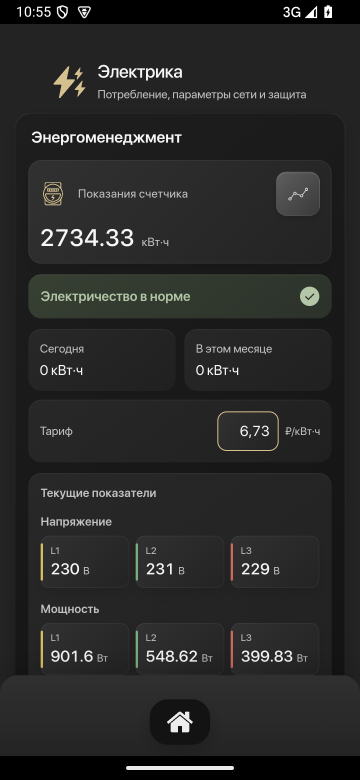 Основная карточка: показания, тариф и фазы. Остальные измерения доступны при прокрутке.
 -
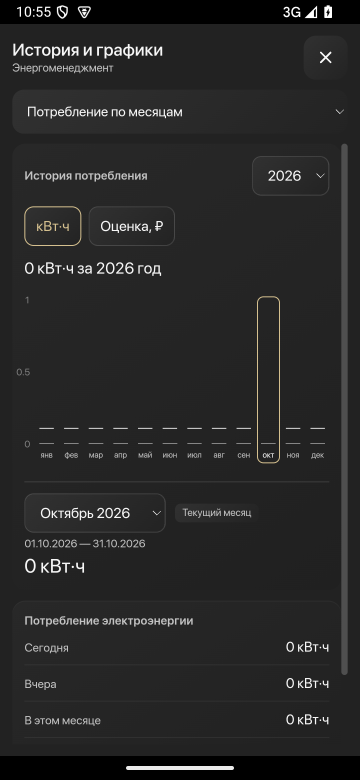 Выбор года, месяца и оценки стоимости.
 -
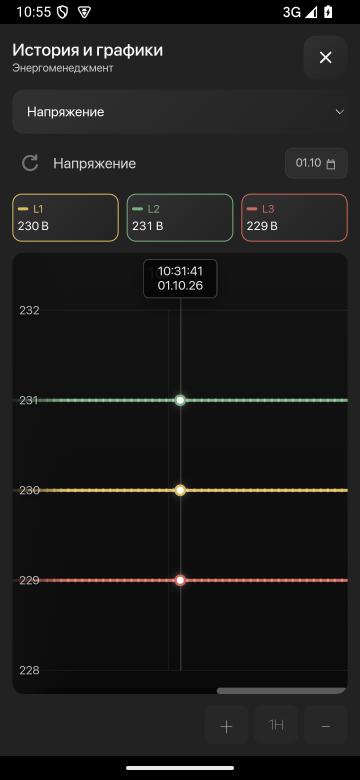 Все три фазы на одном графике.


Планшетный экран 8″


